Install VeloDash
VeloDash adalah aplikasi desktop — tidak perlu Chrome, tidak perlu extension. Sekali install, jalan sendiri.
Ekstrak, lalu jalankan
Versi Windows belum rilis — masih disiapkan. Nanti bentuknya file ZIP, bukan installer:
klik kanan ZIP-nya → Extract All, buka foldernya, jalankan VeloDash.exe.
Ekstrak dulu ZIP-nya; kalau .exe dijalankan langsung dari dalam ZIP, aplikasinya tidak mau terbuka.
Seret ke Applications
Ada dua file untuk Mac — pilih sesuai chip-nya. Buka file .dmg,
seret ikon VeloDash ke folder Applications, lalu buka dari Launchpad.
1. Versi macOS. VeloDash butuh macOS 12 (Monterey) atau lebih baru. Di macOS 11 Big Sur ke bawah aplikasinya tidak akan mau terbuka sama sekali — bukan bisa dipaksa, memang tidak jalan.
2. Chip. Kalau tertulis Chip Apple M1/M2/M3/M4, unduh file yang AppleSilicon. Kalau tertulis Processor … Intel, unduh file yang Intel. Salah pilih file, aplikasinya tidak mau jalan.
Windows: kalau muncul “Windows protected your PC”, klik More info → Run anyway.
macOS 15 Sequoia ke atas: buka VeloDash sekali — muncul “Apple could not verify…”, klik Done. Lalu System Settings → Privacy & Security, gulir ke bagian Security, klik Open Anyway, masukkan Touch ID/password, lalu klik Open Anyway sekali lagi. Kalau tombolnya belum kelihatan, berarti kamu belum mencoba membukanya — tombol itu baru muncul setelah percobaan buka yang ditolak.
macOS 12–14: cukup klik kanan ikon VeloDash → Open → Open. Harus klik kanan; klik dua kali biasa akan tetap ditolak. Cara ini sudah dihapus Apple mulai macOS 15.
Aktivasi serial, atau coba trial dulu
Begitu aplikasi dibuka pertama kali, kamu diminta mengaktifkan lisensi. Ada tiga pilihan di layar ini.
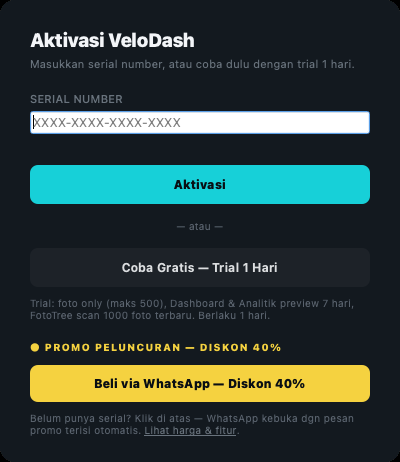
- Punya serial? Tempel di kolom
XXXX-XXXX-XXXX-XXXXlalu klik Aktivasi. Serial dikirim admin lewat WhatsApp setelah pembayaran. - Belum yakin? Klik Coba Gratis — Trial 2 Hari. Saat trial, upload foto & video tanpa batas; yang dibatasi menu analisanya — Ringkasan/Foto Saya menampilkan 7 hari data terakhir.
- Mau beli sekarang? Klik tombol promo — WhatsApp terbuka dengan pesan yang sudah terisi otomatis, tinggal kirim.
Login akun Fotoyu
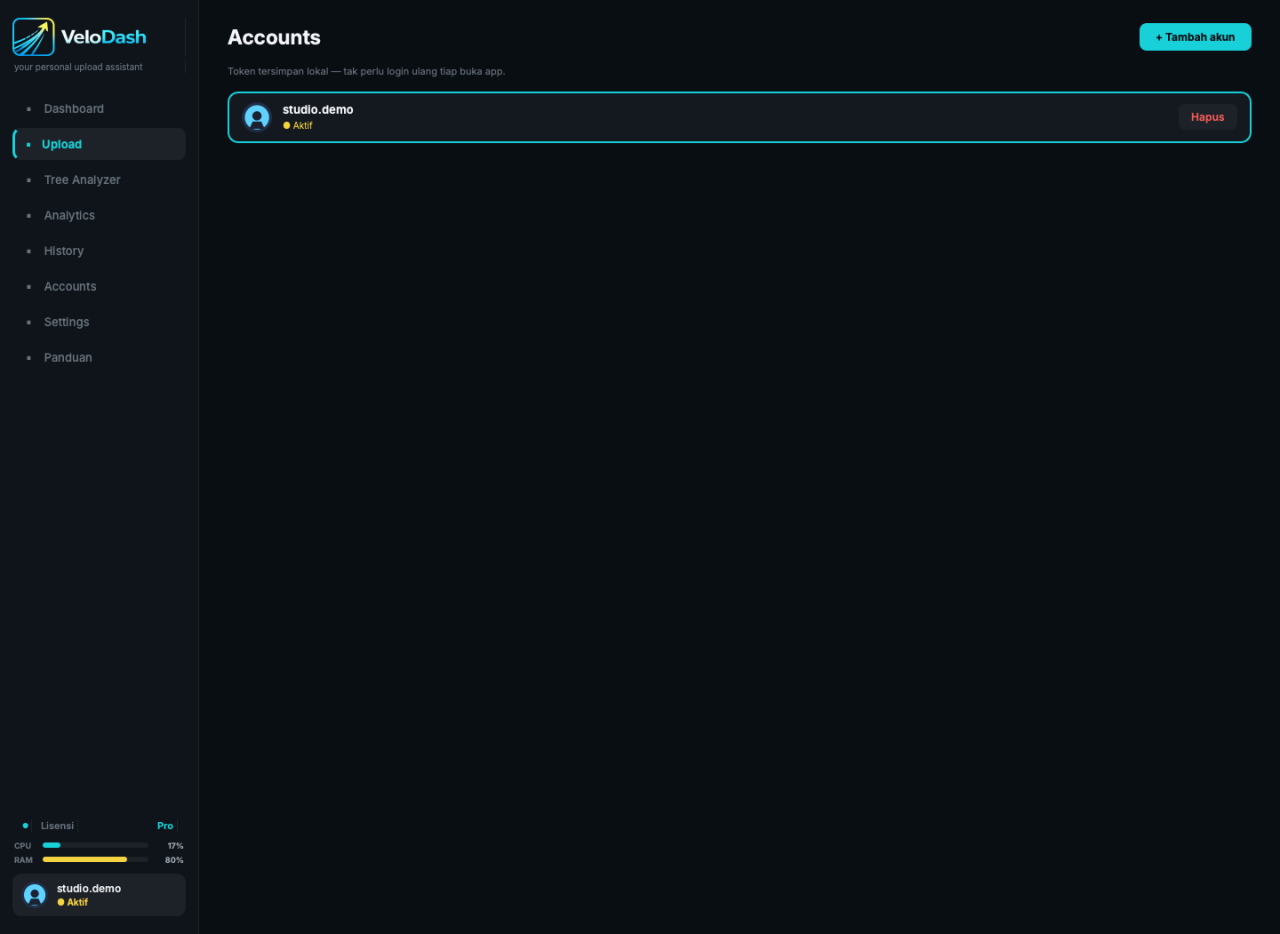
VeloDash upload atas nama akun Fotoyu-mu, jadi login dulu. Buka menu Akun di sidebar kiri, klik + Tambah akun.
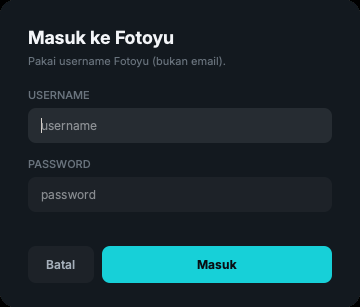
- Isi username dan password Fotoyu, klik Masuk.
- Kalau akunmu pakai verifikasi dua langkah, akan muncul kolom kode OTP — isi kodenya.
- Password tidak disimpan. Yang tersimpan hanya token login, dan hanya di perangkatmu.
Isi harga, FotoTree, dan tanggal
Masuk ke menu Upload. Bagian atas adalah Upload config — isi sekali di awal event, berlaku untuk seluruh batch.
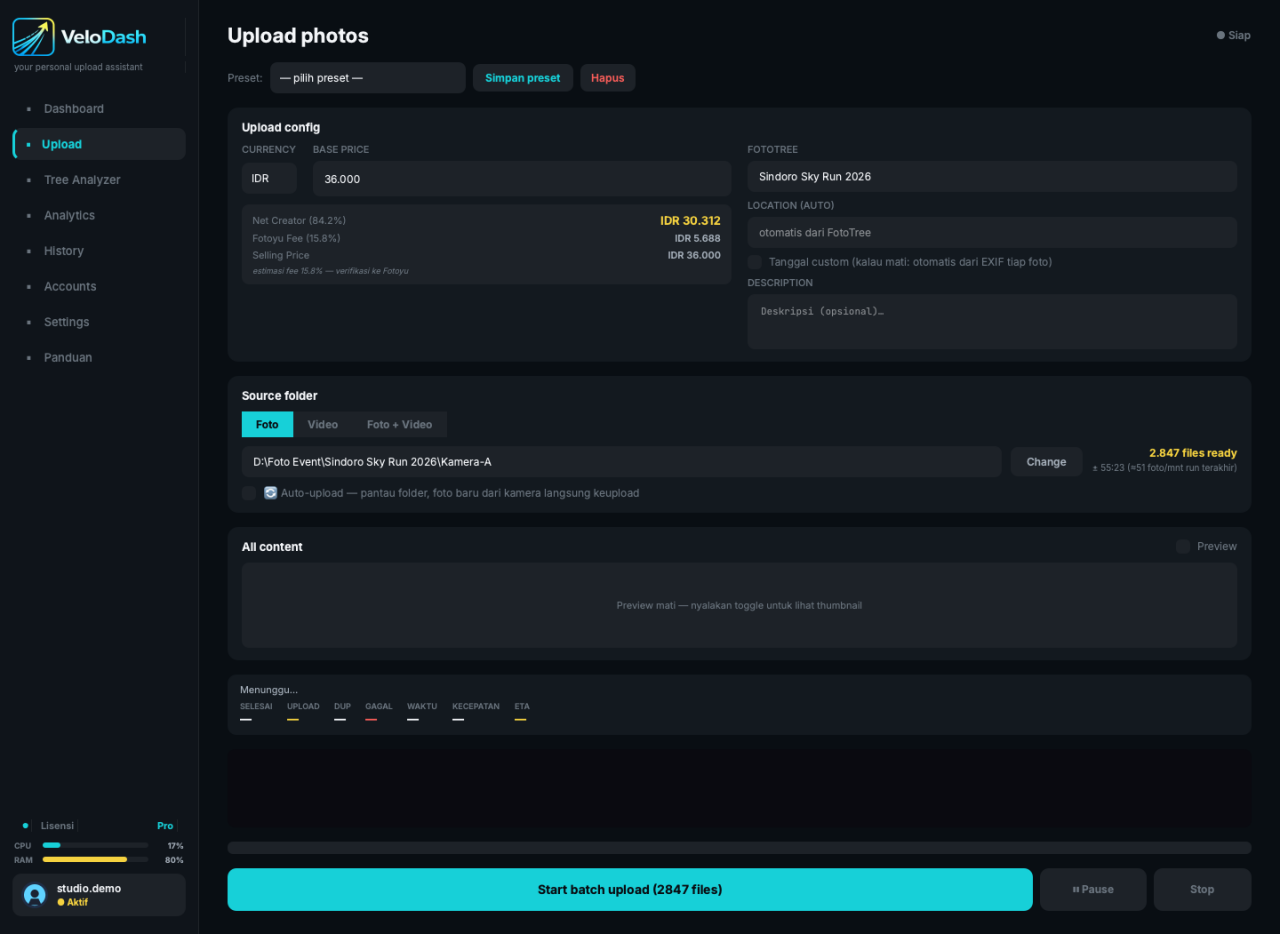
- Base priceHarga jual per foto. Panel di bawahnya langsung menghitung Net Creator (yang kamu terima) setelah fee Fotoyu — jadi kamu tahu angka bersihnya sebelum upload.
- FotoTreeKetik nama event, lalu pilih dari daftar saran yang muncul. Jangan diketik manual tanpa memilih — foto bisa tidak masuk ke event yang benar.
- LocationTerisi otomatis mengikuti FotoTree yang dipilih. Tidak perlu diubah.
- Tanggal customNyalakan kalau mau semua foto memakai tanggal & jam tertentu. Kalau dimatikan, VeloDash membaca tanggal asli tiap foto dari EXIF kamera.
- DescriptionOpsional. Boleh dikosongkan.
- PresetSudah pas? Klik Simpan preset di kanan atas. Event berikutnya tinggal pilih preset — harga, FotoTree, dan deskripsi terisi sendiri.
Pilih folder foto atau video
Di kotak Source folder, pilih dulu jenis isinya, lalu tunjuk foldernya.
Foto saja
Hanya file gambar yang di-scan. Paling umum dipakai.
Video saja
Khusus rekaman video. Tersedia di paket Lite & Pro.
Campur
Satu folder berisi dua-duanya, diproses sekaligus.
- Klik Change untuk memilih folder. Semua sub-folder ikut ter-scan — tidak perlu dijadikan satu folder dulu.
- Di kanan muncul jumlah file yang terbaca, plus estimasi waktu berdasarkan kecepatan upload terakhirmu.
- Nyalakan Auto-upload kalau kamu sedang di lokasi — foto baru langsung diunggah begitu masuk folder, tanpa klik apa pun. Kalau kamera dicolok ke laptop, baca dulu Langkah 06 · Tethering.
- Toggle Preview di kanan menampilkan thumbnail. Matikan saat file ribuan supaya lebih ringan.
- Khusus mode Video, muncul baris Rotasi video. Biarkan di Ikut video asli kalau hasilnya sudah benar.
Motret, langsung ke-upload
Kamera dicolok ke laptop, dan setiap jepretan naik ke Fotoyu sendiri tanpa kamu sentuh apa pun. Ini cara paling cepat menjual foto saat event masih berlangsung.
.RW2, .ARW, .CR3, .NEF, .RAF, .DNG) tidak diunggah dan dilewati tanpa pesan error — kamu akan melihat foto masuk ke folder tapi VeloDash diam saja, dan mengira aplikasinya rusak. Pilih JPEG (Fine), atau RAW+JPEG kalau kamu tetap butuh RAW-nya untuk diolah nanti.Software tethering sesuai merek kamera
Semuanya gratis dan tersedia untuk Windows maupun macOS. Yang perlu kamu cari di masing-masing software cuma satu: pengaturan folder tujuan penyimpanan.
| Merek | Software gratis | Cara set folder tujuan |
|---|---|---|
| Panasonic LUMIX | LUMIX Tether | Di kamera: menu USB → pilih PC (Tether). Folder tujuan diatur di jendela pengaturan LUMIX Tether. |
| Sony | Imaging Edge Desktop → aplikasi Remote | Di kamera: Setup → PC Remote Settings → Still Img. Save Dest. pilih simpan ke komputer. Foldernya ditentukan di aplikasi Remote. |
| Canon | EOS Utility | Buka Preferences → Destination Folder. Default-nya folder Pictures per tanggal — ganti ke folder eventmu. |
| Nikon | NX Tether | Tentukan nama file dan folder penyimpanan di pengaturan NX Tether sebelum mulai memotret. |
| Fujifilm | X Acquire | Folder tujuan ditanyakan saat pertama kali dijalankan. Mau ganti? Klik ikon X Acquire di menu bar (Mac) atau taskbar (Windows). |
| Merek lain | Lightroom Classic atau Capture One | Pakai fitur Tethered Capture, arahkan folder tujuannya ke folder yang dipantau VeloDash. |
Urutan menyalakannya
- Buat folder kosong baru khusus event ini, misalnya
Desktop/EVENT-LIVE. Jangan pakai folder yang sudah berisi foto lama. - Colok kamera ke laptop, set mode USB-nya ke tethering, lalu jalankan software merek kamera dan arahkan folder tujuannya ke folder tadi.
- Tes dulu dengan satu jepretan. Pastikan file
.JPGbenar-benar muncul di folder itu sebelum lanjut. - Buka VeloDash → Source folder arahkan ke folder yang sama → isi FotoTree, harga, dan deskripsi.
- Centang 🔄 Auto-upload, lalu klik Start batch upload. Log akan menampilkan Auto-upload aktif — pantau folder untuk foto baru dari kamera.
- Sudah beres. Motret saja. Status ● Pantau folder… artinya VeloDash sedang menunggu foto baru — bukan macet.
Mulai upload batch
Klik tombol besar Start batch upload di bawah. Tombolnya menampilkan jumlah file yang akan diproses, jadi kamu bisa cek dulu angkanya sebelum menekan.
- Selesai / UploadBerapa file sudah beres dan berapa yang sedang berjalan saat ini.
- DupFile yang sudah pernah diunggah sebelumnya — dilewati otomatis, tidak dobel.
- GagalFile yang bermasalah. Dicoba ulang otomatis di akhir batch.
- Kecepatan & ETALaju upload sekarang dan perkiraan sisa waktu.
- Pause / StopPause menahan sementara lalu bisa dilanjut. Stop menghentikan batch — progres yang sudah jalan tetap tersimpan.
Sesuaikan kecepatan dengan koneksimu
Buka menu Setelan. VeloDash sudah membaca jumlah CPU core perangkatmu dan menyarankan satu mode — tapi kamu bisa ganti kapan saja.
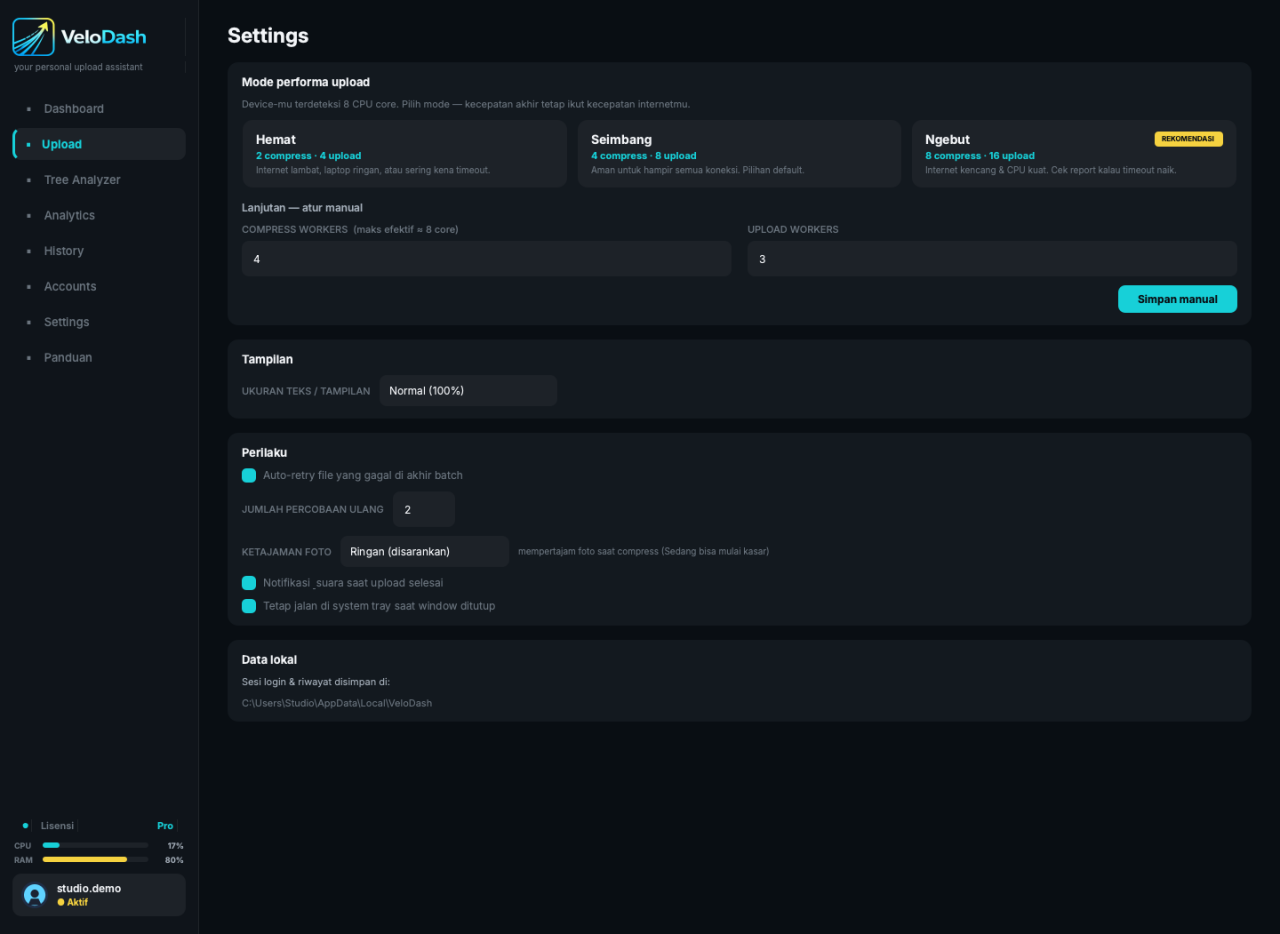
Internet lambat
Pilih ini kalau laptop ringan, koneksi seret, atau sering kena timeout.
Aman untuk umum
Pilihan default. Cocok untuk hampir semua koneksi.
Internet kencang
Untuk CPU kuat + koneksi cepat. Cek laporan — kalau timeout naik, turunkan lagi.
- Auto-retry file gagal — biarkan menyala. File yang gagal diulang otomatis di akhir batch.
- Ketajaman foto — “Ringan” disarankan; mempertajam foto saat dikompres tanpa terlihat berlebihan.
- Notifikasi suara — bunyi saat batch selesai, berguna kalau kamu mengerjakan hal lain.
Cek hasil & file yang gagal
Menu Riwayat menyimpan tiap batch yang pernah dijalankan: jumlah sukses, duplikat, gagal, durasi, dan akun yang dipakai.
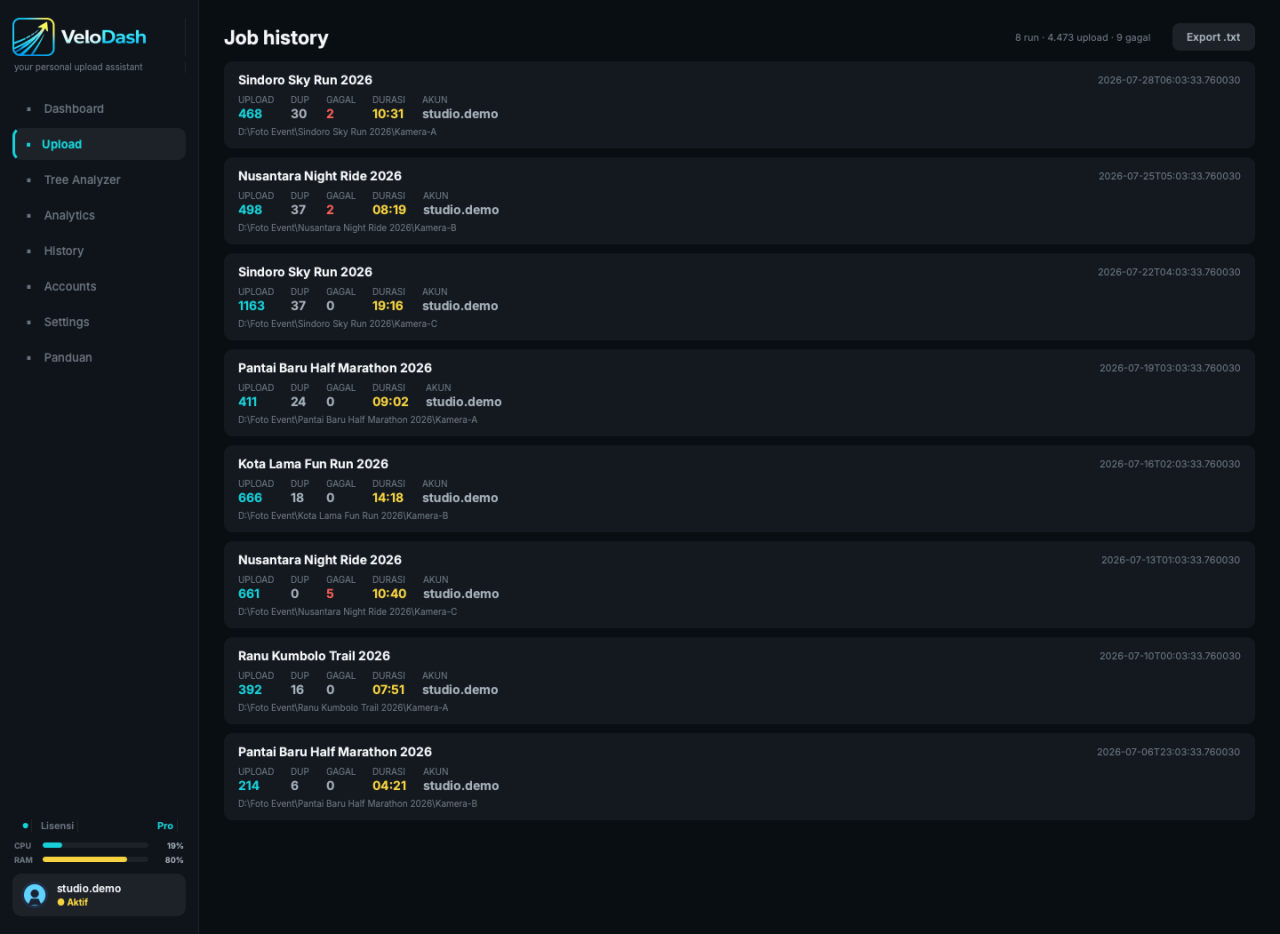
- Klik satu baris untuk membuka daftar file yang bermasalah beserta alasannya.
- Tombol Export menyimpan laporan agar bisa dicek belakangan atau dikirim ke admin saat minta bantuan.
Kirim Hi-Res — setelah foto terjual
Yang diunggah VeloDash ke Fotoyu adalah versi kompresi. Begitu foto laku, Fotoyu meminta file resolusi penuhnya untuk diteruskan ke pembeli — kalau tidak dikirim, transaksinya bisa batal. Menu Kirim Hi-Res mencari file asli itu di komputermu, lalu mengirimkannya.
- Klik Pilih folder original… dan arahkan ke folder arsip foto aslimu — semua subfolder ikut dicari.
- Tiap permintaan tampil satu baris: kiri foto yang dibeli, kanan file yang akan dikirim. Bandingkan sebelum menekan kirim.
- Tombol Kirim N foto mengirim semua yang cocok sekaligus, setelah ditampilkan sekali lagi untuk diperiksa.
Sebagian baris sengaja ditahan dan tidak ikut terkirim otomatis:
- ambigu — ada lebih dari satu file yang sama-sama mirip (foto burst), atau namanya kembar antar kartu memori. Kamu yang memilih.
- file kecil — yang ketemu di bawah 1 MB. Itu hasil ekspor, bukan original.
- isi beda — namanya sama tapi isinya lain. Kemungkinan besar salah file.
Untuk foto yang diunggah lewat VeloDash versi ini ke atas, file aslinya dikenali otomatis dan pasti — walaupun sudah kamu pindah folder atau ganti nama. Foto lama tetap dicocokkan lewat nama file dan kemiripan gambar.
Di panel kanan ada Inbox: chat pembeli dari Fotoyu, lengkap dengan foto yang dia beli. Balas langsung dari sini, atau nyalakan pesan otomatis untuk menanyakan revisi dan meminta rating setelah hi-res terkirim.
Ringkasan — lihat uang masuk
Menu Ringkasan menarik data penjualan dari akun Fotoyu-mu dan merangkumnya jadi satu layar: total pendapatan, jumlah foto terjual, harga rata-rata, tren harian, event paling laku, dan transaksi terbaru.
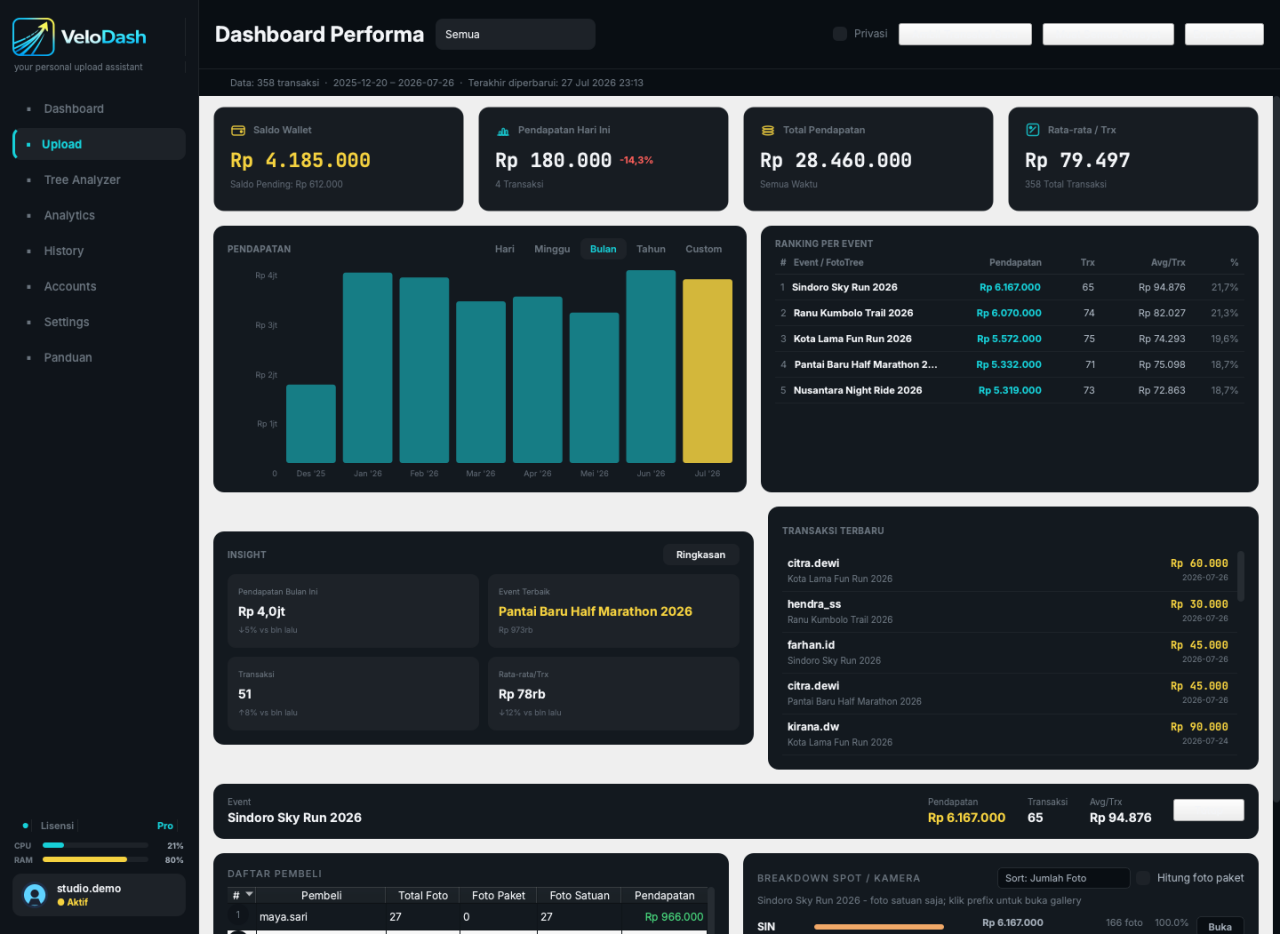
- Filter rentang waktu di kanan atas untuk membandingkan minggu atau bulan.
- Tabel ranking event menunjukkan FotoTree mana yang paling menghasilkan — pakai ini untuk memutuskan event berikutnya.
Event — intip potensi sebuah event
Sebelum berangkat ke sebuah event, cek dulu seberapa ramai pasarnya. Ketik nama event di kolom pencarian, klik Detail, dan VeloDash memindai FotoTree tersebut.
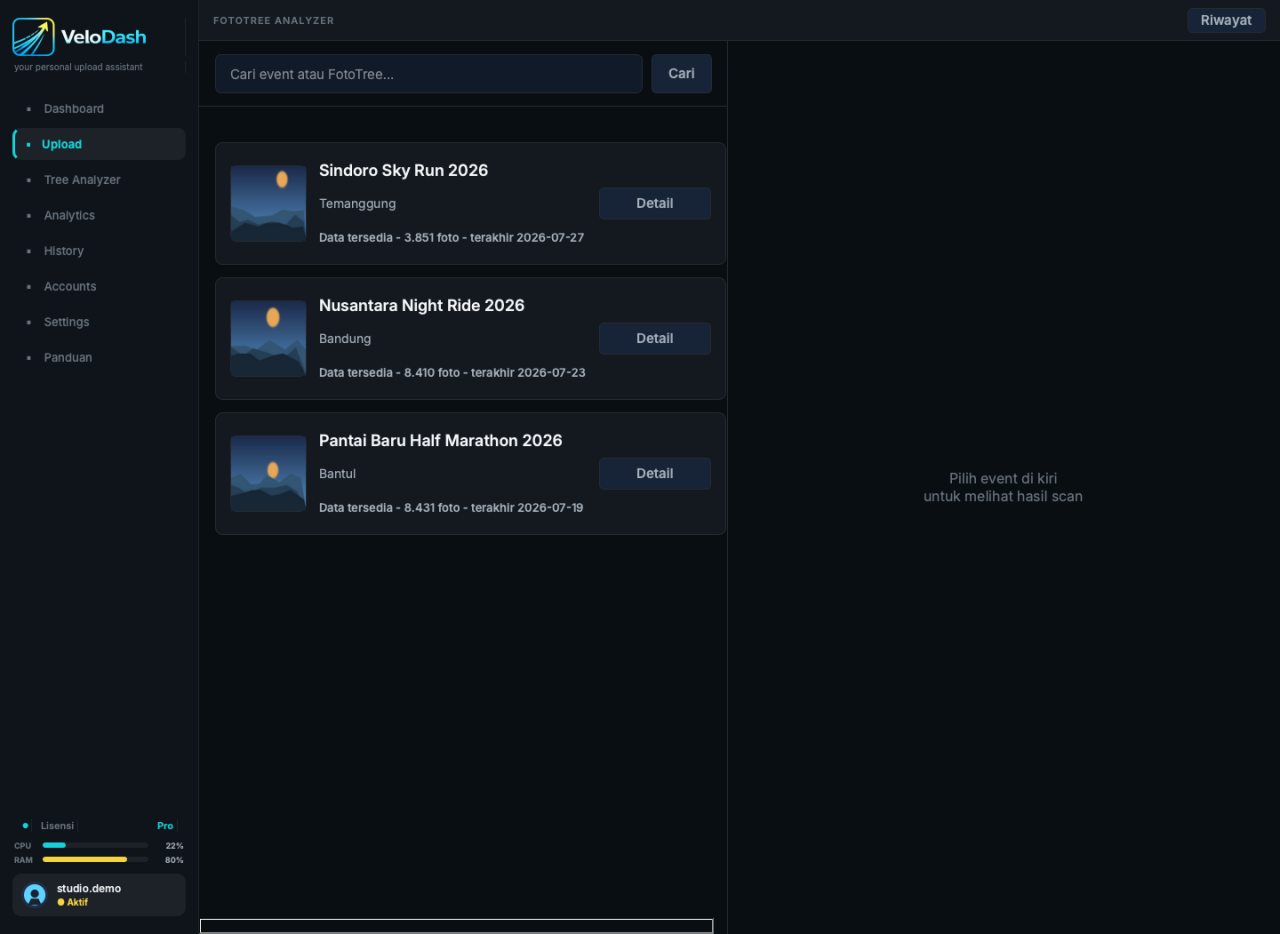
- Hasil scan menampilkan jumlah foto di event itu dan ranking seller berdasarkan foto terjual.
- Riwayat scan tersimpan, jadi kamu bisa membandingkan event yang satu dengan yang lain kapan saja.
Foto Saya — foto mana yang laku
Menu Foto Saya membedah galerimu per tanggal: berapa foto total, berapa yang masih tersedia, dan mana yang perlu ditindaklanjuti.
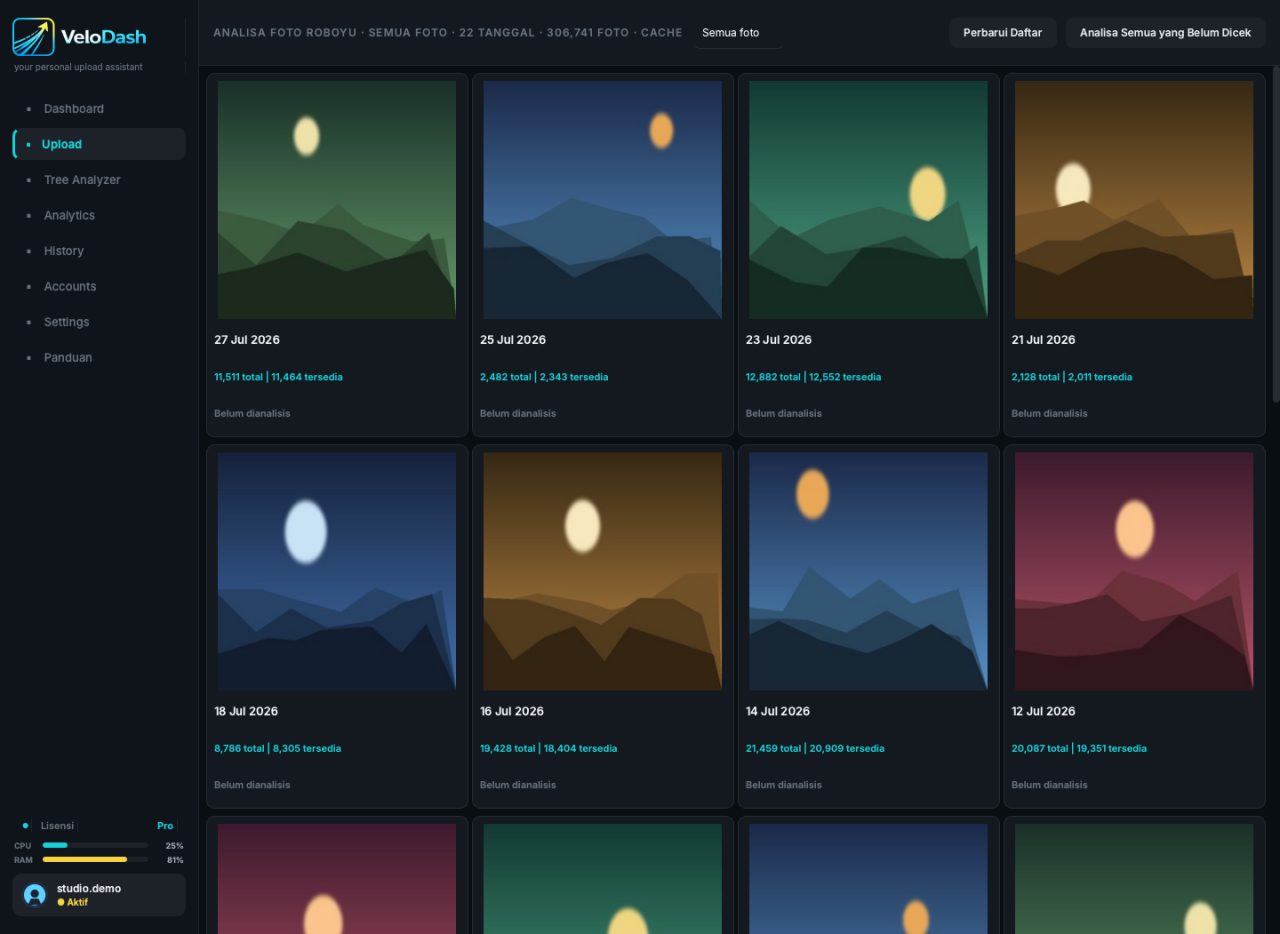
- Perbarui Daftar menarik data terbaru dari Fotoyu.
- Analisa Semua yang Belum Dicek memproses seluruh tanggal sekaligus — jalankan sambil ditinggal.
Kendala umum
Sebagian besar masalah selesai dengan langkah di bawah. Kalau tetap mentok, chat admin — biasanya dibalas cepat.
Masih ada yang mengganjal?
Kirim tangkapan layar kendalamu ke admin — dibantu sampai jalan.
💬 Chat Admin di WhatsApp